Am Plan einrasten
Nutzbare Vektorendpunkte, Schnittpunkte und Linien nativer PDFs verwenden. Orthogonale Hilfslinien sind separat schaltbar; gescannte Bilder bieten keine Vektorfangpunkte.
Pläne, Maße und Baustellenhinweise auf iPhone und iPad. Zeigen Sie Details auf einem kompatiblen großen Bildschirm.
iPhone und iPad · iOS 18+
Version 1.2 · Im App Store verfügbar
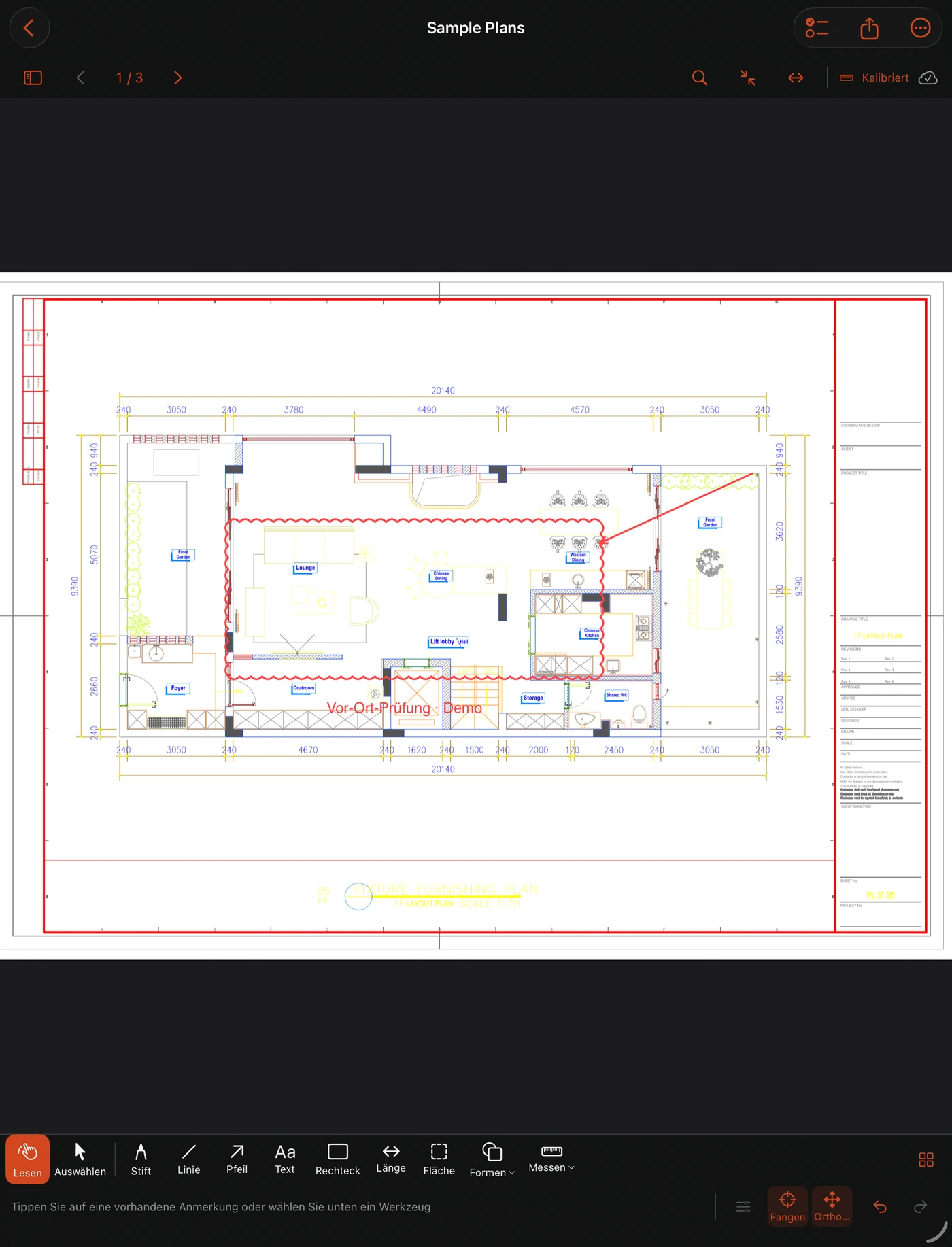
PDFs, Bilder oder .tdm-Pakete aus Dateien oder per WLAN hinzufügen. Die Originale bleiben erhalten.
Maße, Kommentare und Baustellenfotos ergänzen.
Kommentierte PDFs und Berichte exportieren oder den Plan auf einem größeren Bildschirm präsentieren.
Der Plan im Mittelpunkt
Vom ersten Prüfen bis zur Übergabe bleibt jeder Hinweis mit dem Plan verbunden.
Freihandlinien, Wolken, Pfeile, Texte und Hinweisfelder hinzufügen. Den gespeicherten Stil jedes Werkzeugs wiederverwenden und Markierungen neben der Zeichenfläche anpassen.
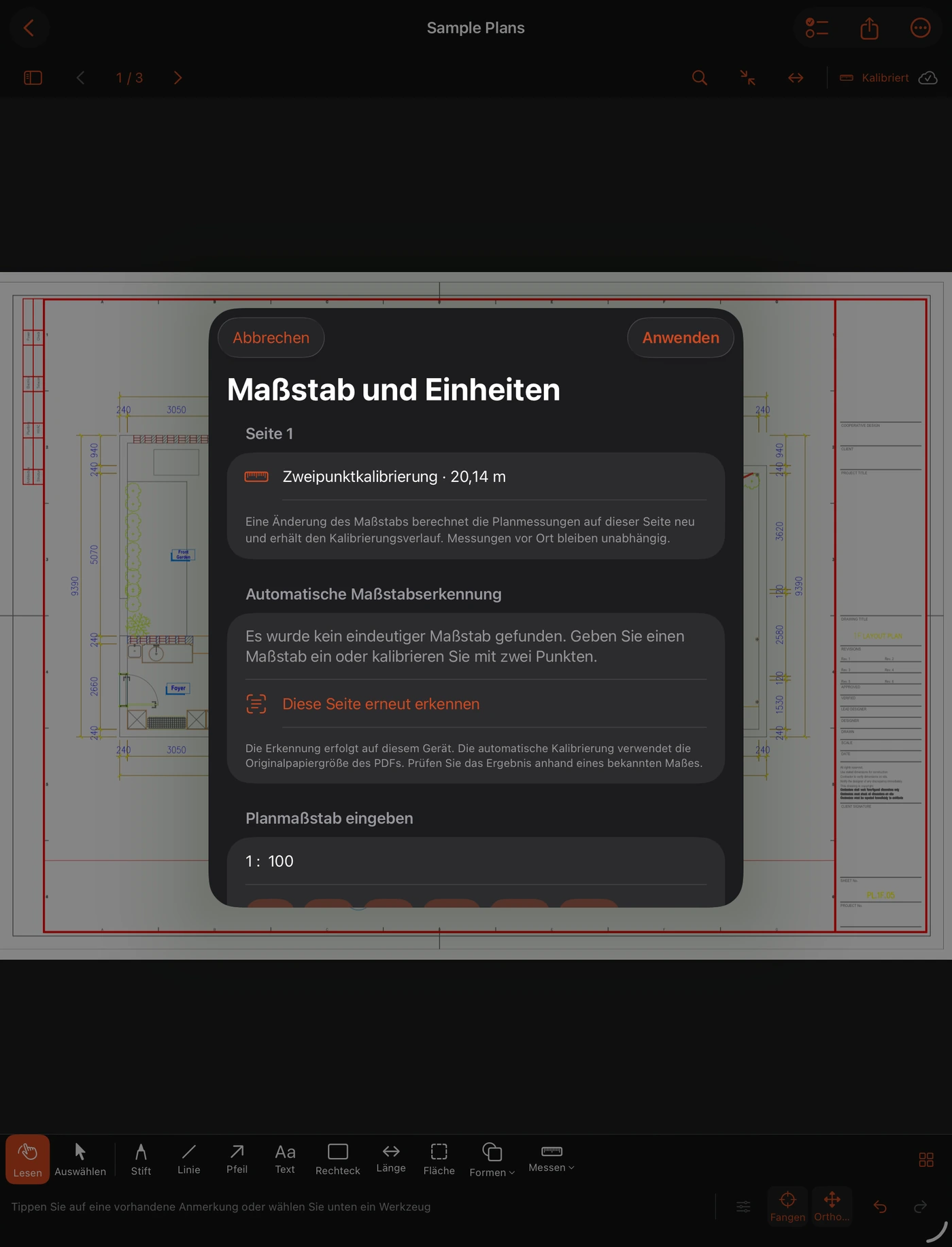
Einen Seitenmaßstab festlegen oder eine bekannte Länge kalibrieren. Strecken, Polylinien und Flächen metrisch oder imperial messen; Vor-Ort-Werte bleiben getrennt.
Erkannte Maßstäbe bei Scans, Bildern und Blättern mit mehreren Maßstäben prüfen. Wichtige Maße vor Ort bestätigen.
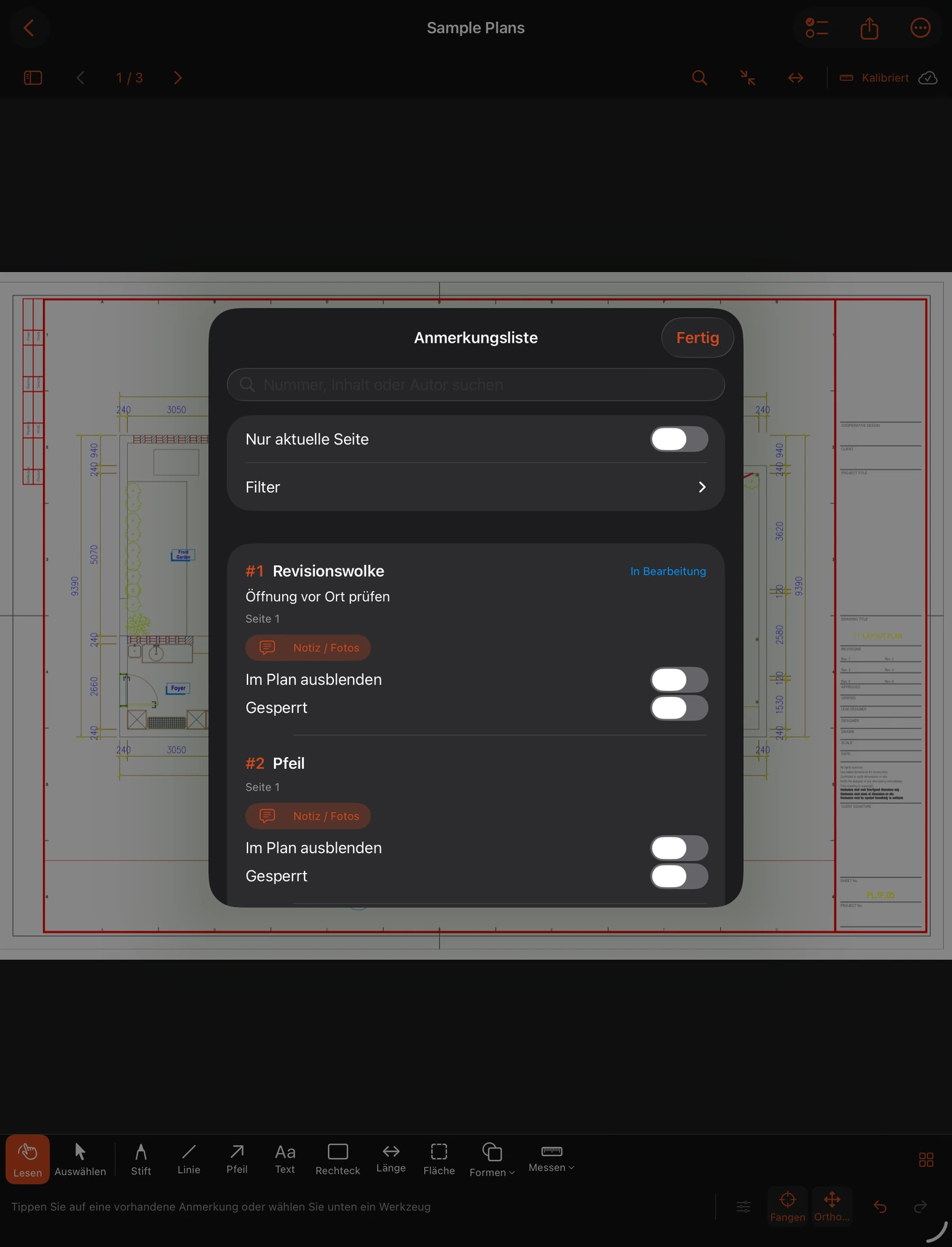
Jedes Baustellenfoto mit seiner Markierung verbinden. Nummern, Autoren, Status und Änderungsverlauf bleiben beim Plan.
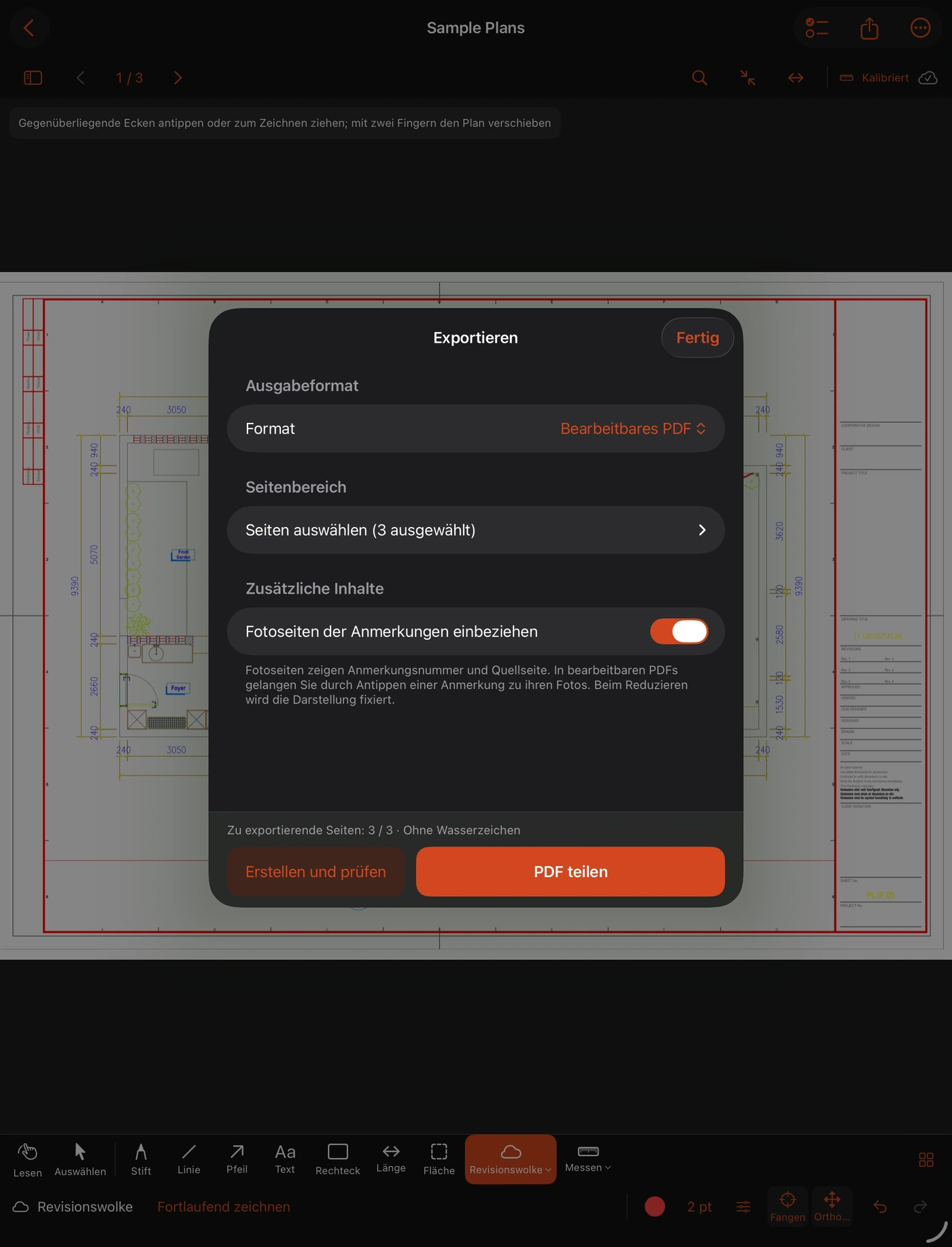
Bearbeitbare oder reduzierte PDFs, PNG und CSV exportieren. Ein .tdm-Paket weitergeben, wenn Fotos und Kalibrierung für die weitere Bearbeitung erhalten bleiben sollen.
PDF-Unterstützung unterscheidet sich je nach App. Importierte .tdm-Pakete sind eigenständige Kopien ohne automatische Synchronisierung.
Nutzbare Vektorendpunkte, Schnittpunkte und Linien nativer PDFs verwenden. Orthogonale Hilfslinien sind separat schaltbar; gescannte Bilder bieten keine Vektorfangpunkte.
Auf kompatiblen iPads mit Apple Pencil zeichnen, auswählen, Endpunkte anpassen und ganze Markierungen löschen. Doppeltippen und Drücken folgen den unterstützten Systemeinstellungen.
Einen Vektorgrundriss mit sechs bearbeitbaren Markierungen erkunden. Ansehen startet keinen Testzeitraum; für Bearbeitungen gelten die üblichen Zugangsregeln. Das Beispiel lässt sich jederzeit löschen.
Neu in 1.2 · Jetzt verfügbar
Gespeicherte Pläne über AirPlay oder einen kompatiblen externen Bildschirm präsentieren. Die Bedienelemente bleiben auf dem iPhone oder iPad, damit alle der Besprechung folgen können.
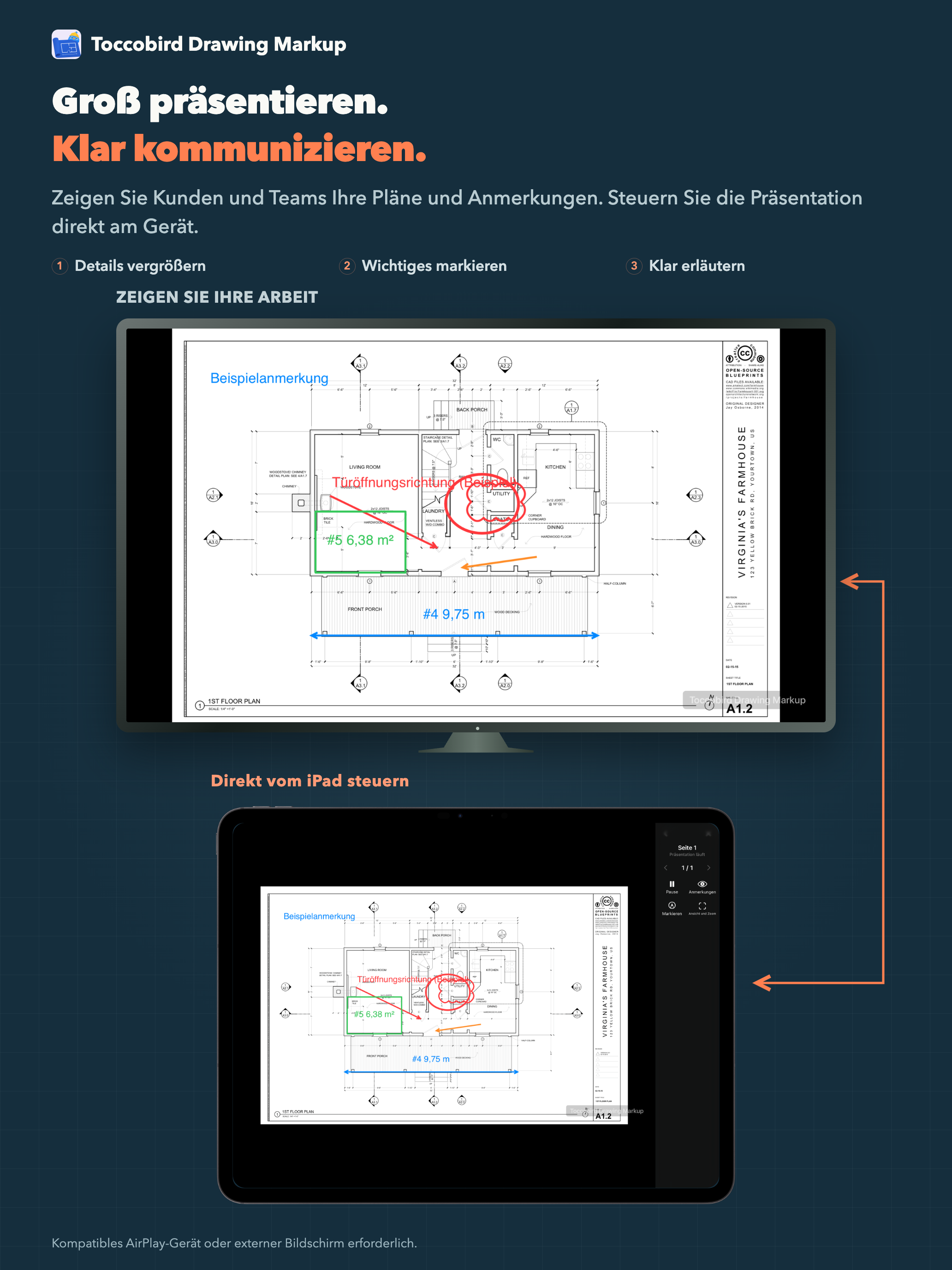
In der Präsentationsfläche zoomen, verschieben und blättern. Pausiert vorbereiten, dann die Wiedergabe starten. Pause zeigt einen Wartebildschirm.
Temporäre Markierungen zeichnen oder Anmerkungen ein- und ausblenden. Der gespeicherte Plan bleibt unverändert; für später gespeicherte Änderungen die Präsentation erneut öffnen.
Bis zu 20 lesbare, ungesperrte PDFs über die Systemfreigabe empfangen. Entwürfe beim Ändern der Fenstergröße behalten und Import- oder Exportvorbereitung verfolgen oder stoppen.
Nächste Version · In Entwicklung
Die Entwicklungslinie 1.3 umfasst Browserbearbeitung, eigene Ebenen und Berichtsvorlagen. Diese lokal umgesetzten Funktionen sind nicht in der veröffentlichten Version 1.2 enthalten; Termin und Kaufbedingungen des Webmoduls stehen noch nicht fest.
Gerätepläne auf einem PC oder Mac im selben lokalen Netzwerk bearbeiten. Mit Markierungen, Maßen, Notizen und verknüpften Fotos arbeiten und auf dem Telefon speichern.
Markierungen in eigenen Ebenen organisieren und Sichtbarkeit sowie Sperren einzelner Elemente erhalten. Ebenenstruktur in bearbeitbaren PDFs und vollständigen .tdm-Paketen weitergeben.
Jede Markierung erhält eine Detailansicht, auch ohne Foto. Nummerngrößen und eigene Berichtslayouts anpassen, mit Web-Zeichenfläche und Vorschau des tatsächlich erzeugten PDFs.
Kein App-Konto. Importierte Pläne offline prüfen. Originale behalten, Arbeit exportieren und die Planbibliothek sichern.
Exportierte Sicherungen sicher aufbewahren; Sicherungsdateien werden nicht zusätzlich verschlüsselt.
So werden Ihre Daten verarbeitet
Nein. Markierungen, maßstäbliche Messungen und manuelle Vor-Ort-Aufzeichnungen funktionieren ohne LiDAR. Die LiDAR-Erfassung ist eine Zusatzoption auf kompatiblen Geräten. Erforderlich ist iOS oder iPadOS 18 oder neuer.
Ja. Grundlegende bearbeitbare Markierungen exportieren oder ein reduziertes PDF für ein festes Erscheinungsbild verwenden. Für vollständige Markierungen, verknüpfte Fotos und Kalibrierung ein .tdm-Paket an andere Nutzer von Toccobird Drawing Markup senden. Es öffnet sich als unabhängig bearbeitbare Kopie. Ältere .toccobirdbackup-Dateien bleiben unterstützt; die Übernahme proprietärer Abläufe anderer Anbieter ist nicht garantiert.
Den kostenlosen 7-Tage-Test aktiv anfordern und 168 zusammenhängende Stunden nutzen. Danach bei Bedarf einmalig vollständig freischalten. Kein Abonnement und keine automatische Abbuchung nach Testende. Vorhandene Arbeit bleibt zum Ansehen, Suchen, Exportieren, Sichern und Wiederherstellen verfügbar. Der App Store zeigt den Preis Ihrer Region.
Sie sucht in PDF-Text und per Erkennung auf dem Gerät nach Maßstabsangaben. Ein eindeutiger Maßstab in einem nativen PDF kann automatisch übernommen werden. Scans, Bilder und Seiten mit mehreren Maßstäben müssen bestätigt werden. Immer anhand einer bekannten Abmessung prüfen.
Version 1.2 unterstützt Englisch, vereinfachtes und traditionelles Chinesisch, Französisch, Deutsch, Koreanisch und Japanisch. Plantitel, Notizen und Bildtexte bleiben in ihrer Originalsprache. Die Website bietet dieselben sieben Sprachen. Der Standardeinstieg folgt der Browsersprache und merkt sich Ihre manuelle Auswahl; ohne passende Sprache erscheint Englisch.
Aktuell werden PDF, JPEG, PNG und .tdm importiert. Native DWG-Unterstützung ist als separat kostenpflichtige Option für 1.4 geplant; Umfang, Preis und Termin sind offen. Eigene Ebenen, Berichte und der Webeditor gehören zum Entwicklungsausblick und nicht zum aktuellen Download 1.2.
Version 1.2 · Im App Store verfügbar
Im App Store ladenFür iPhone und iPad entwickelt